

rechercher
Rechercher

Accueil > Le blog > Aide > Options & packs mode d’emploi > Envoyer un article par e-mailing

Envoyer un article par e-mailing

Mode d’emploi pour envoyer un e-mailing avec Clevermail

Voici notre mode d’emploi pas à pas pour envoyer votre e-mailing avec Clevermail, un plugin (module) permettant d’envoyer des lettres d’informations à des abonnés depuis l’espace privé de votre site Spip. Pour Clevermail, une lettre est aussi une liste de diffusion.

Cette fonctionnalité est disponible avec notre option Article à envoyer par e-mailing (300 € TTC à payer qu’une seule fois). Elle est très pratique pour inviter à des évènements.

Imprimer cet article 16 juin 2010
1 2 2 2 2
réagir  

  • Digg
  • Del.icio.us
  • Facebook
  • Google
  • Technorati
  • Live
  • Scoopeo
  • Furl
  • Blogmarks
  • Reddit
  • Mister wong
  • Myspace

1. Sélection de l’article à envoyer par e-mailing

  1. Vous connecter à votre espace privé et vous rendre sur l’article que vous souhaitez envoyer à votre liste
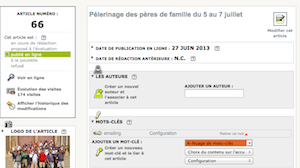
  2. Sous MOTS-CLÉS > AJOUTER UN MOT-CLÉ, dans le groupe de mots-clés Configuration, sélectionner Article par e-mailing, comme ci-dessous.

2A. Création d’une nouvelle liste Clevermail

JPEG - 13 ko
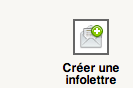
Bouton Clevermail
  1. Cliquer sous le bouton Edition le bouton Clevermail (cf. capture ci-dessus).
  2. Dans le menu de gauche cliquer : Créer une lettre d’information
  3. Modération, choisir : Fermée : personne ne peut s’inscrire
  4. Sous URL des templates générés, Version HTML : mettre l’adresse de votre site http://monsite.com suivie de /spip.php ?page=emailing&var_mode=recalcul = http://monsite.com/spip.php?page=em...
  5. URL Version texte brut : identique à la version html = http://monsite.com/spip.php?page=em...
  6. Mode d’abonnement : mode d’abonnement à la liste par défaut si aucun mode d’abonnement n’est précisé ou forcé à l’inscription. Préciser HTML pour voir les images
  7. Cliquer Enregistrer

2B. Modification de votre liste Clevermail

  1. Cliquer sous le bouton Edition le bouton Clevermail (cf. capture ci-dessus).
  2. Dans le menu de gauche cliquer : Lister les lettres existantes,
  3. Cliquer le lien "Modifier" de la liste à laquelle vous désirez envoyer l’e-mailing
    1. Sous URL des templates générés, Version HTML : changer par l’adresse de votre site http://monsite.com suivie de /spip.php ?page=emailing&var_mode=recalcul = http://monsite.com/spip.php?page=em...
    2. URL Version texte brut : http://monsite.com/spip.php?page=em...
  4. Cliquer Enregistrer

    NB : Si vous modifiez votre liste à laquelle habituellement vous envoyez votre newsletter, pensez à remettre les paramètres précédents avant un nouvel envoi de la newsletter (Champs URL, remettre l’adresse de votre site http://monsite.com suivie de /spip.php ?page=newsletter = http://monsite.com/spip.php?page=ne...).

3. Envoi de votre e-mailing

  1. Dans le menu de gauche cliquer : Lister les lettres existantes,
  2. Cliquer le lien "nouveau message" de votre lettre à laquelle vous désirez envoyer un e-mailing
  3. Cliquer le lien "Aperçu Html". Votre article par e-mailing apparaît dans un nouvel onglet.
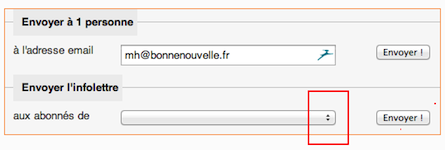
  4. Si le résultat vous convient, sur l’onglet précédent, cliquer sur le lien "envoyer". Votre e-mailing est envoyé par lot de 50 adresses.

- Pour tout savoir sur Clevermail, lire Envoyer sa newsletter et l’article sur Spip-contrib par Nicolas Hoizey, scaron


Réagir à cet article

Le forum est clos pour cet article.